Git 프로젝트의 커밋 히스토리를 기반으로 비디오 애니메이션(.mp4)을 생성해, 저장소의 변화를 한눈에 보여 주는 git-story를 소개한다. 팀 내 공유, 블로그·유튜브 콘텐츠, Git 학습 자료 제작 등에 활용할 수 있는 무료 오픈소스 도구다.
개요
도구 정보
| 항목 | 내용 |
|---|
| 이름 | git-story |
| 제작 | Initial Commit (Jacob Stopak) |
| 라이선스 | 오픈소스 |
| 의존성 | Python 3.9+, GitPython, Manim Community |
| 출력 | MP4 비디오 (기본 8커밋, 다크/라이트 모드 지원) |
추천 대상
- 개발 팀: 브랜치 전략·워크플로우를 시각적으로 공유하고 싶을 때
- 교육·온보딩: Git/버전 관리 수업·자료용 애니메이션이 필요할 때
- 콘텐츠 제작자: 블로그, 유튜브 등에 프로젝트 히스토리 영상을 넣고 싶을 때
- 오픈소스 메인테이너: 릴리스 노트·변경 이력 설명용 영상 제작 시
특징
- 저장소 기반 시각화: 로컬 Git 저장소에서 커밋 히스토리를 읽어, 브랜치·태그·HEAD 관계를 애니메이션으로 표현한다.
- 원라이너 생성: 저장소 루트에서
git-story 한 번 실행으로 기본 설정(최근 8커밋, HEAD 기준) MP4를 생성한다. - 시작점·범위 지정:
--commit-id, --commits로 시작 커밋(또는 ref)과 포함할 커밋 개수를 지정할 수 있다. - Ref 라벨: HEAD, 브랜치명, 태그를 기본으로 표시하며,
--max-branches-per-commit, --max-tags-per-commit로 개수 조절 가능. - 인트로/아웃트로:
--show-intro, --show-outro와 --title, --logo, --outro-top-text, --outro-bottom-text로 커스텀 시퀀스 추가. - 다크/라이트 모드: 기본은 다크 모드이며,
--light-mode로 흰 배경·검정 텍스트로 전환. - 브랜치 레이아웃:
--invert-branches로 브랜치 배치 방향 반전, --reverse로 커밋 표시 순서 반전. - 품질·속도:
--low-quality로 렌더링 시간 단축, --speed로 재생 속도 배율 조절.
요구사항 및 설치
요구사항
- Python 3.9 이상
- Pip
- Manim Community: manim.community에서 OS별 설치 방법 참고
- GitPython:
pip install gitpython
설치 순서
- Manim 및 OS별 의존성 설치 (Manim 설치 가이드 참고).
- GitPython 설치:
pip3 install gitpython - git-story 설치:
pip3 install git-story - 애니메이션을 만들 저장소로 이동:
cd path/to/project/root - 실행:
git-story → 기본값으로 최근 8커밋 기준 MP4가 git-story_media 하위에 생성된다.
출력 디렉터리는 --media-dir=path/to/output로 변경할 수 있다.
사용 워크플로우
git-story로 애니메이션을 만드는 흐름은 아래와 같다.
flowchart LR
    subgraph Prep["준비"]
        Repo["Git 저장소"]
        Dep["Manim 및 GitPython설치"]
        Repo --> Dep
    end
    subgraph Run["실행"]
        Cmd["git-story옵션 지정"]
        Render["Manim 렌더링"]
        Out["MP4 출력"]
        Cmd --> Render --> Out
    end
    Prep --> Run
- 준비: 대상 Git 저장소 확보, Manim·GitPython·git-story 설치.
- 실행: 저장소 루트에서
git-story (및 필요 시 --commits, --commit-id, --show-intro 등) 실행. - 결과: 지정한
--media-dir(기본은 현재 디렉터리 내 git-story_media)에 MP4 파일이 생성된다.
주요 옵션 정리
| 옵션 | 설명 | 기본값 |
|---|
--commits N | 애니메이션에 넣을 커밋 개수 | 8 |
--commit-id REF | 시작할 커밋/ref (브랜치·태그·커밋 해시) | HEAD |
--reverse | 커밋 표시 순서 반전 | False |
--hide-merged-chains | 머지된 브랜치 커밋 제외, 메인라인만 표시 | False |
--show-intro | 커스텀 인트로 시퀀스 사용 | False |
--show-outro | 커스텀 아웃트로 시퀀스 사용 | False |
--title TITLE | 인트로에 표시할 제목 | “Git Story, by initialcommit.com” |
--logo PATH | 인트로/아웃트로용 로고 이미지 경로 | 패키지 기본 로고 |
--outro-top-text | 아웃트로 상단 문구 | “Thanks for using Initial Commit!” |
--outro-bottom-text | 아웃트로 하단 문구 | “Learn more at initialcommit.com” |
--light-mode | 흰 배경·검정 텍스트 | False (다크 모드) |
--invert-branches | 브랜치 위치 반전 | False |
--media-dir PATH | 출력 디렉터리 | 현재 디렉터리 |
--low-quality | 저화질·빠른 렌더링 | False |
--speed N | 재생 속도 배율 (예: 2 = 2배속) | 1 |
사용 예시
기본 실행 (최근 8커밋, HEAD 기준)
1
2
| cd path/to/project/root
git-story
|
특정 커밋부터 6개, 역순 표시
1
| git-story --commit-id a1b2c3 --commits=6 --reverse
|
커스텀 인트로 (제목·로고)
1
| git-story --commit-id dev --commits=10 --show-intro --title "My Git Repo" --logo ~/path/to/logo.png
|
아웃트로 문구·로고 지정
1
| git-story --show-outro --outro-top-text "My Git Repo" --outro-bottom-text "Thanks for watching!" --logo path/to/logo.png
|
라이트 모드·출력 경로 지정
1
| git-story --light-mode --media-dir=./output
|
테스트용 저화질·2배속
1
| git-story --low-quality --speed=2
|
활용 사례
- 팀 문서·위키: PR/머지 워크플로우, 브랜치 전략을 영상으로 첨부해 설명.
- 기술 블로그·유튜브: “이 프로젝트가 어떻게 성장했는지” 커밋 히스토리 스토리텔링.
- Git 교육: 브랜치·머지·태그가 시각적으로 어떻게 쌓이는지 보여 주는 자료.
- 오픈소스/상용 프로젝트: 릴리스 노트, 주요 변경 구간만 잘라서 짧은 영상으로 공유.
단순한 브랜치 구조에서 가장 잘 동작하며, 복잡한 히스토리도 지원하되 필요 시 --commits, --hide-merged-chains 등으로 구간을 조절하는 것이 좋다.
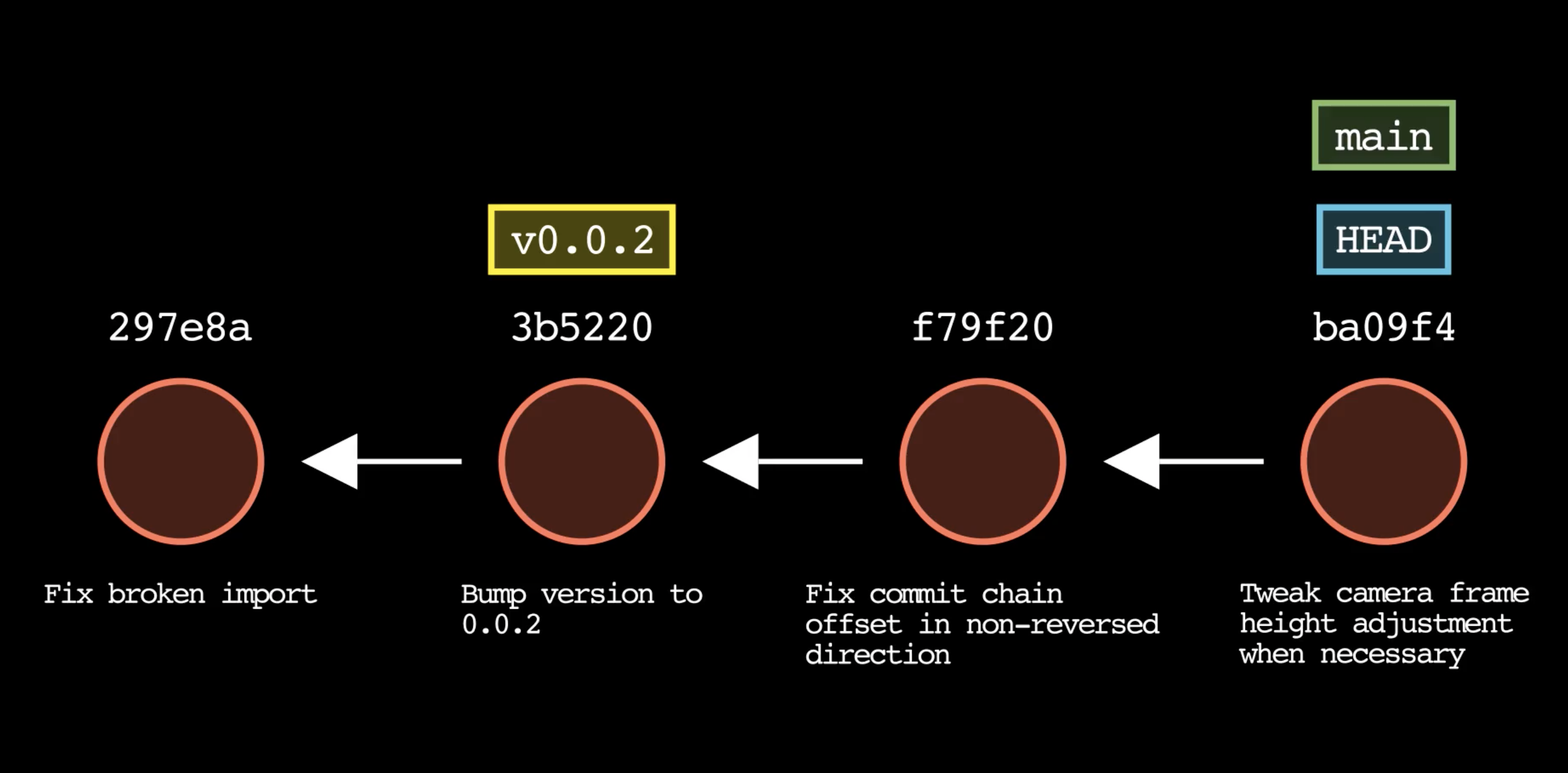
예시 스크린샷
참고 자료
정리
git-story는 Git 커밋 히스토리를 MP4 애니메이션으로 만들어, 팀 공유·교육·콘텐츠 제작에 쓸 수 있는 경량 도구다. Manim과 GitPython만 준비하면 한 줄 명령으로 결과물을 얻을 수 있고, 인트로/아웃트로·다크/라이트 모드·커밋 범위 조절 등으로 목적에 맞게 맞춤 사용할 수 있다. Git 워크플로우를 시각적으로 설명해야 할 때 유용하게 활용해 보자.
![Featured image of post [Git] git-story - 커밋 히스토리를 애니메이션으로 시각화하기](/post/2022-07-26-git-story/wordcloud_hu_afe70eb6ac187c7e.webp)
![[Hardware] LattePanda Alpha에 Ubuntu 16.04 LTS 설치 가이드](/post/2018-12-06-install-ubuntu-16.04-on-lattepanda/wordcloud_hu_fc536f8de2cbd4bf.webp)
![[How-To] Windows 10 다중 사용자 카카오톡 실행 권한 부여](/post/2021-04-07-window10-multiuser-kakaotalk/wordcloud_hu_5fcf6a8683d09a52.webp)
![[Tutorial] Learn Prompting - 프롬프트 엔지니어링 무료 가이드 정리](/post/2022-12-30-learn-prompting/wordcloud_hu_6a9d105de4834753.webp)
![[Rust] Comprehensive Rust 무료 강의 정리 및 코스 구조](/post/2022-12-30-comprehensive-rust/wordcloud_hu_d1420ff38434cdb6.webp)
![[RPM] Spec 파일에서 주석과 매크로 동시 사용 시 주의사항](/post/2021-11-24-rpm-spec-comments/wordcloud_hu_6d09ac09623081c7.webp)