![Featured image of post [GitHub] github.dev - 웹 브라우저에서 쓰는 GitHub 전용 IDE](/post/2022-07-07-github-dev/wordcloud_hu_3f9a9e4dc5e0fb9e.webp)
아는 사람만 아는 숨은(?) 서비스 github.dev를 알고 계신가요? GitHub 저장소를 브라우저에서 바로 VS Code 스타일로 열어 수정·커밋까지 할 수 있는 무료 웹 기반 IDE입니다. 설치 없이 키 하나로 진입할 수 있어, 급한 문서 수정이나 작은 PR 작업에 매우 유용합니다.
개요
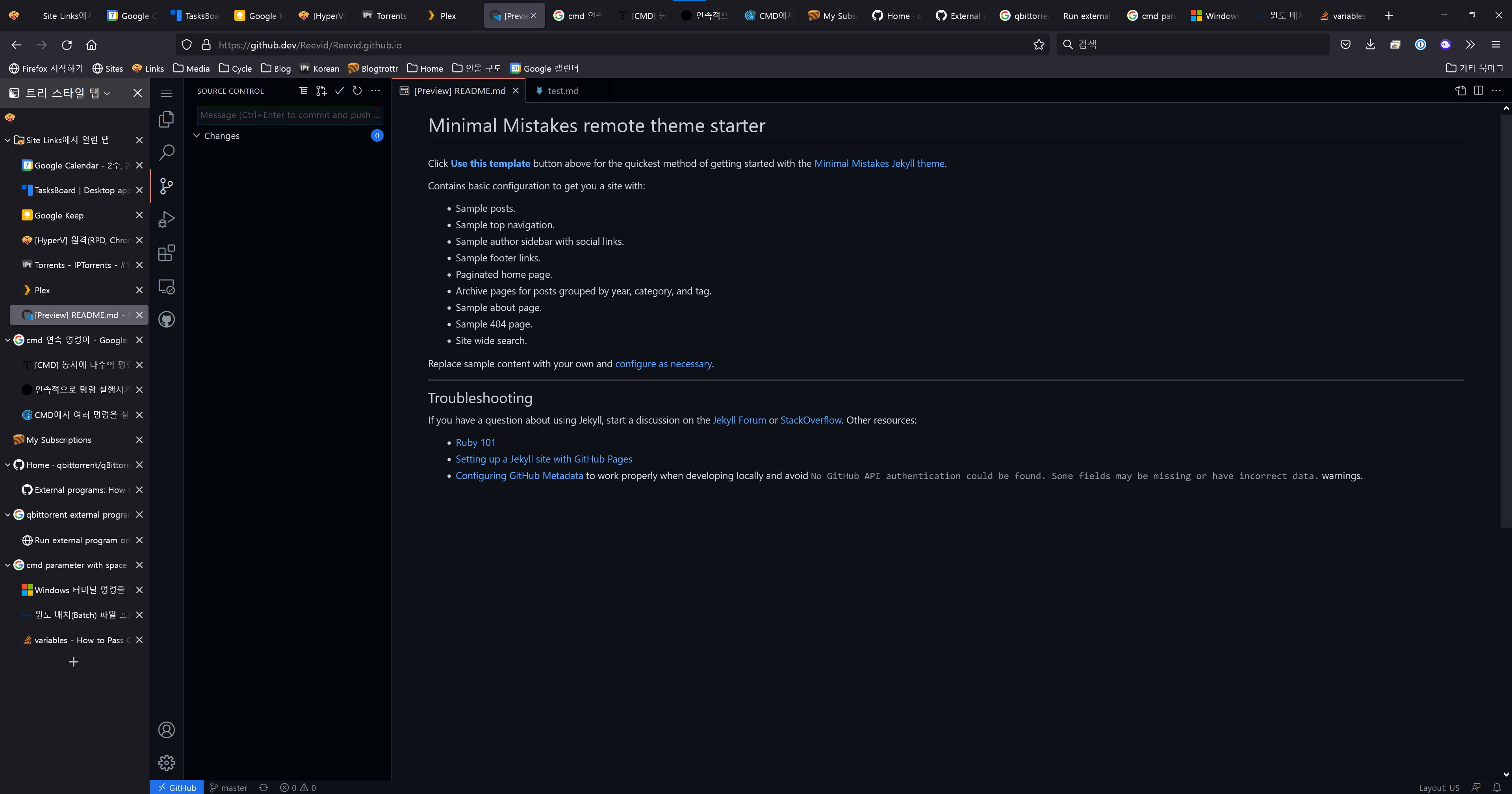 |
|---|
| 웹 브라우저에서 사용할 수 있는 IDE |
github.dev는 GitHub가 제공하는 웹 기반 코드 에디터로, 다음을 만족합니다.
- 대상: GitHub.com 사용자 전원(로그인 필요)
- 비용: 무료
- 실행 환경: 브라우저만 있으면 됨(Chrome, Edge, Firefox, Safari 등 최신 버전 권장)
- 추천 사용처: README·설정 파일 등 가벼운 수정, PR 리뷰·작은 커밋, 로컬 환경 없이 빠르게 코드 확인
저장소를 클론하지 않고도 GitHub Repositories 확장 방식으로 파일을 불러오며, 변경분은 브라우저 로컬 스토리지에 두었다가 커밋 시점에 GitHub로 반영됩니다. 정기적으로 커밋하는 습관이 필요합니다.
실행 방법
github.dev를 여는 방법은 세 가지입니다.
키보드 단축키(가장 빠름)
github.com에서 저장소나 PR 페이지를 연 상태에서.(마침표) 키 → 현재 탭에서 github.dev로 전환>(쉬프트+.) 키 → 새 탭에서 github.dev로 열기- 키보드 레이아웃에 따라
.이 동작하지 않을 수 있으므로, 그 경우 아래 URL 변경 방식을 사용하면 됩니다.
URL 변경
- 주소창의
github.com을 **github.dev**로 바꾸고 엔터. - 예:
https://github.com/owner/repo→https://github.dev/owner/repo
- 주소창의
파일 보기 메뉴
- 저장소에서 파일을 열었을 때 상단 드롭다운 메뉴에서 “github.dev” 선택
아래 플로우는 브라우저에서 저장소를 연 뒤 github.dev로 진입해 수정·커밋하는 흐름을 요약한 것입니다.
flowchart LR
  subgraph browser["브라우저"]
    A["github.com저장소 열기"]
    B["키 . 또는URL을 github.dev로 변경"]
    C["github.dev에디터 열림"]
    D["파일 수정"]
    E["Source Control에서 Commit and Push"]
  end
  A --> B
  B --> C
  C --> D
  D --> E
주요 기능
- VS Code 기반 UI: 탐색기, 검색, 문법 강조, minimap 등 익숙한 레이아웃
- 소스 제어 뷰: 왼쪽 Activity Bar의 Source Control에서 변경 목록 확인, 스테이징, 커밋 메시지 입력, Commit & Push 한 번에 실행
- 브랜치 전환: 브랜치를 바꿔도 스태시 없이 변경분을 그대로 가져갈 수 있음(확장 동작 방식 덕분)
- Pull Request 작업: PR 페이지에서
.로 열면 해당 브랜치가 열리고, 수정 후 커밋하면 같은 브랜치에 반영되며 PR 생성 버튼으로 PR까지 만들 수 있음 - 웹 확장(Web Extensions): VS Code 마켓플레이스 중 웹에서 동작하는 확장만 설치 가능. Settings Sync를 켜 두면 호환 확장이 자동 설치됨
- Settings Sync: VS Code 설정·키바인딩·확장 목록을 동기화 가능
github.dev vs GitHub Codespaces
| 구분 | github.dev | GitHub Codespaces |
|---|---|---|
| 비용 | 무료 | 개인 무료 한도 후 과금 |
| 실행 | 즉시(키 한 번) | devcontainer 구성 후 VM 기동(수 분 소요 가능) |
| 터미널·실행 | 없음(편집만) | 전용 VM에서 터미널·빌드·실행·디버깅 가능 |
| 확장 | 웹용 확장만 | 대부분 VS Code 확장 사용 가능 |
가벼운 편집·문서 수정은 github.dev, 실제로 빌드·실행·디버깅이 필요하면 Codespaces로 이어서 쓰는 흐름이 자연스럽습니다. github.dev에서 Run and Debug나 Terminal을 쓰려고 하면 Codespaces로 이어서 작업하라는 안내가 나옵니다.
한계와 주의사항
- 터미널·실행·디버깅 불가: 코드 실행이나 셸 명령이 필요하면 Codespaces나 로컬 환경을 사용해야 합니다.
- 데이터 보관: 변경분은 브라우저 저장소에만 있으므로 자주 커밋해야 합니다. 세션 간에는 미저장·현재 열린 파일 등 일부만 유지됩니다.
- API 한도: 문서·코드를 많이 푸시할 때 커밋 푸시가 잠깐 막힐 수 있으므로, 한동안 기다렸다가 다시 시도하면 됩니다.
- 방화벽: 회사 등에서
*.vscode-cdn.net,update.code.visualstudio.com,api.github.com등이 막혀 있으면 접속이 안 될 수 있습니다. 공식 문서의 Using github.dev behind a firewall 항목을 참고해 허용 목록에 넣을 수 있습니다. - 시크릿 모드·광고 차단: 시크릿 창이나 광고 차단 확장이 문제를 일으킬 수 있으므로, 문제 시 일반 창에서 광고 차단을 끄고 시도해 보는 것이 좋습니다.
활용 팁
- 긴급 문서 수정: README, CONTRIBUTING, 설정 예시 파일 등을 다른 PC에서도 바로 고칠 때 유용합니다.
- PR 리뷰 후 작은 수정: 리뷰어가 “한 줄만 바꿔주세요"라고 할 때 해당 PR을
.로 열어 수정 후 커밋하면 됩니다. - 설정 동기화: VS Code Settings Sync를 켜 두면 github.dev에서도 동일한 테마·키바인딩·호환 확장을 쓸 수 있습니다.
- URL만 공유:
https://github.dev/owner/repo형태로 링크를 주면 상대방도 같은 저장소를 브라우저에서 바로 열 수 있습니다.
참고 문헌
- github.dev — 서비스 접속 주소
- The github.dev web-based editor (GitHub Docs) — 공식 설명, 실행 방법·소스 제어·확장·방화벽·트러블슈팅
- GitHub Repositories extension (VS Code) — github.dev가 사용하는 원격 저장소 확장 문서
![[Hardware] LattePanda Alpha에 Ubuntu 16.04 LTS 설치 가이드](/post/2018-12-06-install-ubuntu-16.04-on-lattepanda/wordcloud_hu_fc536f8de2cbd4bf.webp)
![[Tutorial] Learn Prompting - 프롬프트 엔지니어링 무료 가이드 정리](/post/2022-12-30-learn-prompting/wordcloud_hu_6a9d105de4834753.webp)
![[How-To] Windows 10 다중 사용자 카카오톡 실행 권한 부여](/post/2021-04-07-window10-multiuser-kakaotalk/wordcloud_hu_5fcf6a8683d09a52.webp)
![[Hyper-V] 가상 머신 해상도 설정: Set-VMVideo 활용 가이드](/post/2025-05-24-hyper-v-virtual-machine-resolution-setting-set-vmvideo-utilization-guide/image_hu_96966cce8efeeb71.webp)
![[Rust] Comprehensive Rust 무료 강의 정리 및 코스 구조](/post/2022-12-30-comprehensive-rust/wordcloud_hu_d1420ff38434cdb6.webp)